파일 개수보다 최종 결과부터 그리세요
PDF 정리에서 가장 먼저 정할 것은 “지금 파일이 몇 개인가”가 아니라 “마지막에 몇 개의 파일이 어떤 페이지 순서로 있어야 하는가”입니다. 제출처가 PDF 한 개를 요구하는지, 서류 종류마다 별도 파일을 요구하는지에 따라 출발점이 달라집니다.
예를 들어 지원서 1개와 증빙 PDF 3개를 하나로 내야 하고, 증빙 중 일부 페이지만 필요하다면 먼저 각 증빙에서 페이지를 추출한 뒤 결과를 합치는 편이 명확합니다. 반대로 이미 필요한 페이지만 들어 있는 여러 문서를 한 파일로 묶는다면 바로 PDF 합치기를 사용하면 됩니다.
빼야 할 페이지가 있으면 먼저 나누기·추출, 준비된 파일을 순서대로 묶기만 하면 합치기부터 시작합니다.
대표적인 세 상황은 작업 순서가 다릅니다
여러 파일을 그대로 한 PDF로
모든 페이지를 사용할 때는 합치기 작업대에 파일을 놓고 표지, 본문, 첨부 순서로 정렬합니다.
PDF 합치기 열기 →긴 파일에서 필요한 쪽만 한 PDF로
1-3, 8-10처럼 필요한 범위를 골라 페이지 추출을 사용합니다. 여러 범위가 원본 순서대로 한 파일에 이어집니다.
페이지 추출 열기 →한 파일을 서류별 PDF로
신청서 1-2쪽, 영수증 3-5쪽처럼 범위를 나누면 각각의 PDF가 생깁니다. 결과 합계가 100MiB 이하이면 ZIP도 제공합니다.
범위별 분할 열기 →추출한 결과를 다른 문서와 합칠 때는 자동으로 다음 작업을 실행하지 않습니다. 결과 파일과 이동할 작업대를 사용자가 확인한 뒤 가져오기를 선택해야 합니다. 이 단계가 있어야 현재 브라우저 메모리 안에서 어떤 파일이 다음 작업으로 넘어가는지 알 수 있습니다.
지원서 2쪽과 증빙 3쪽을 제출 순서로 묶어 봅니다
목표는 지원서 2쪽 뒤에 증빙 E2, E3, E4가 이어지는 5쪽 PDF입니다. 증빙 원본의 첫 쪽과 마지막 쪽은 제출 대상이 아니므로, 7쪽을 그대로 합치지 않고 필요한 부분부터 추출합니다.
연습용 파일
사례 A · 지원서와 증빙
입력 2개와 각 단계의 완성 예시를 제공합니다. 입력 파일로 직접 작업한 뒤 결과 예시와 페이지 표식을 비교하세요.
- INPUT연습용 지원서PDF · 2쪽 · 입력파일 받기
- INPUT연습용 증빙 묶음PDF · 5쪽 · 2-4쪽 추출파일 받기
- RESULT증빙 추출 예시PDF · E2-E4 · 3쪽파일 받기
- RESULT최종 제출 예시PDF · A1-A2-E2-E3-E4 · 5쪽파일 받기
모든 자료는 가상 정보로 자체 제작한 연습용 파일입니다. 실제 기관 서식이나 개인정보를 포함하지 않습니다.
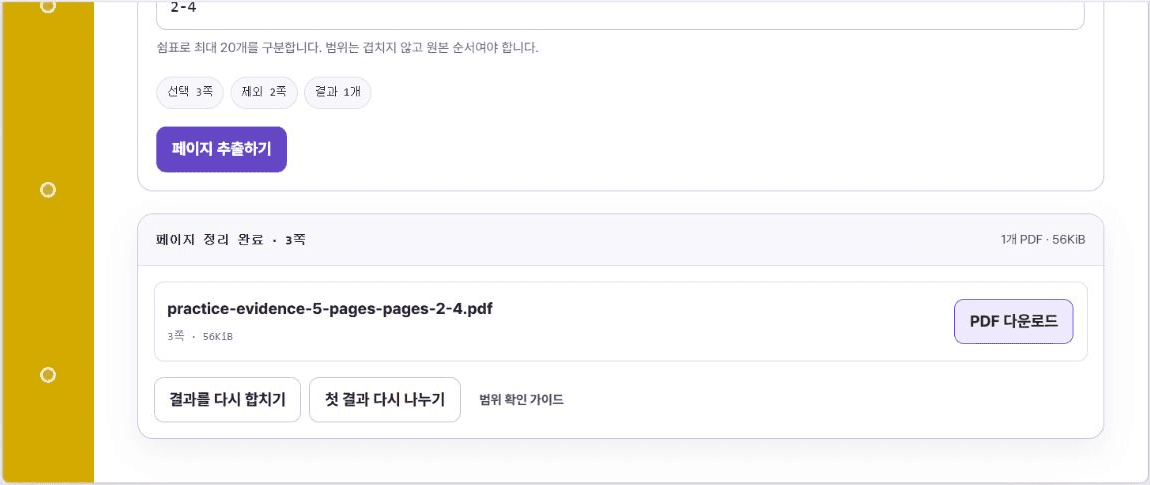
- 증빙에서 2-4쪽 선택
나누기·페이지 추출에 증빙 PDF를 놓고 범위에
2-4를 입력한 뒤 페이지 추출을 선택합니다. 결과는 E2, E3, E4의 3쪽입니다. - 두 파일을 순서대로 배치
PDF 합치기에 지원서와 추출 결과를 추가합니다. 지원서가 첫 번째, 증빙 추출 결과가 두 번째인지 확인합니다.
- 5쪽 결과 만들기
합치기 전에 입력 2개를 확인하고 작업합니다. 결과 화면의 전체 쪽수가 5인지 확인한 뒤 내려받습니다.
- 문서 경계 확인
실제 PDF 뷰어에서 A1, A2 다음에 E2가 시작되고 마지막 페이지가 E4인지 확인합니다.
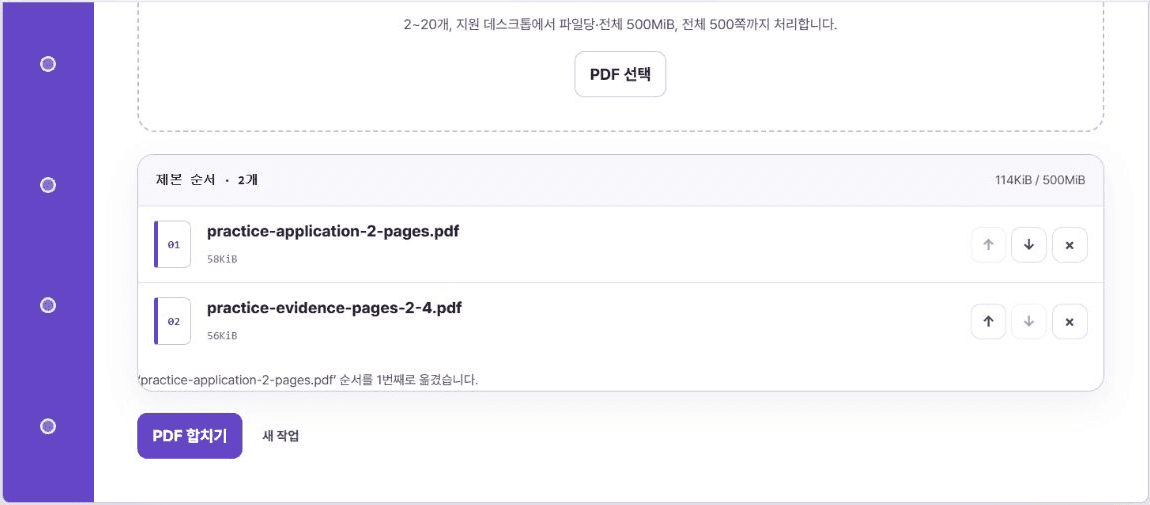
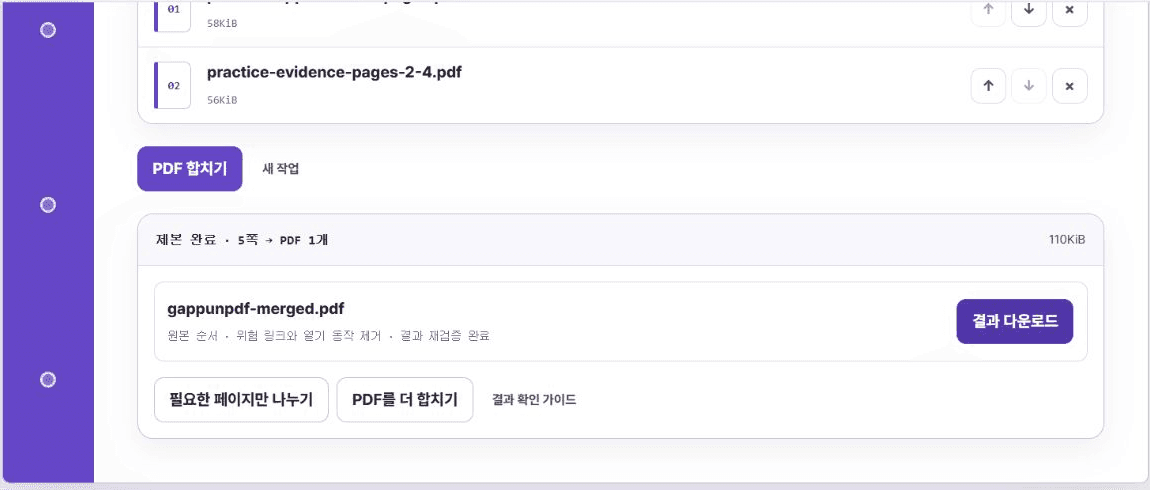
증빙 5쪽 전체를 합친 상태입니다. 합치기 전에 증빙에서 2-4쪽만 추출했는지 확인하세요.
30쪽에서 같은 6쪽을 추출과 분할로 비교합니다
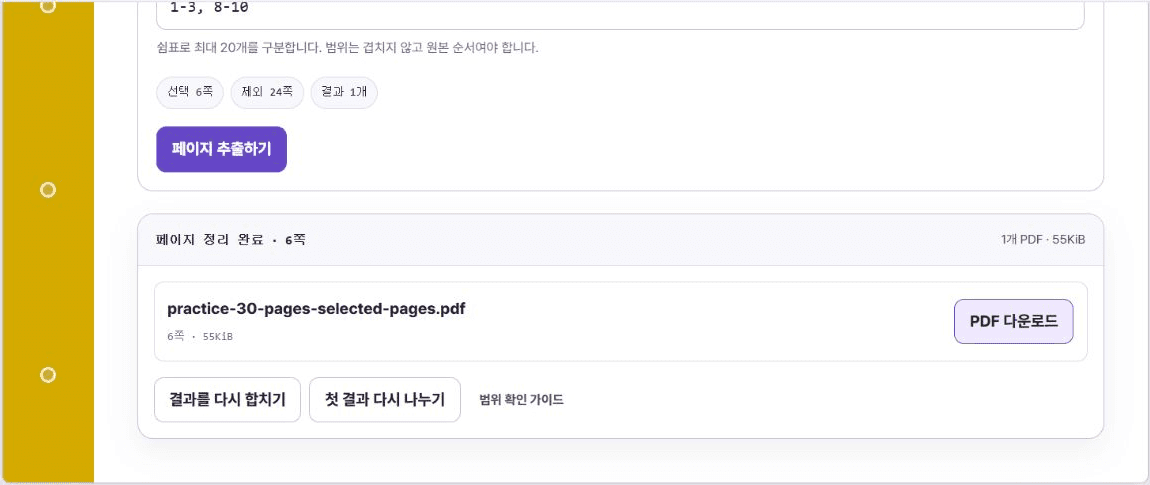
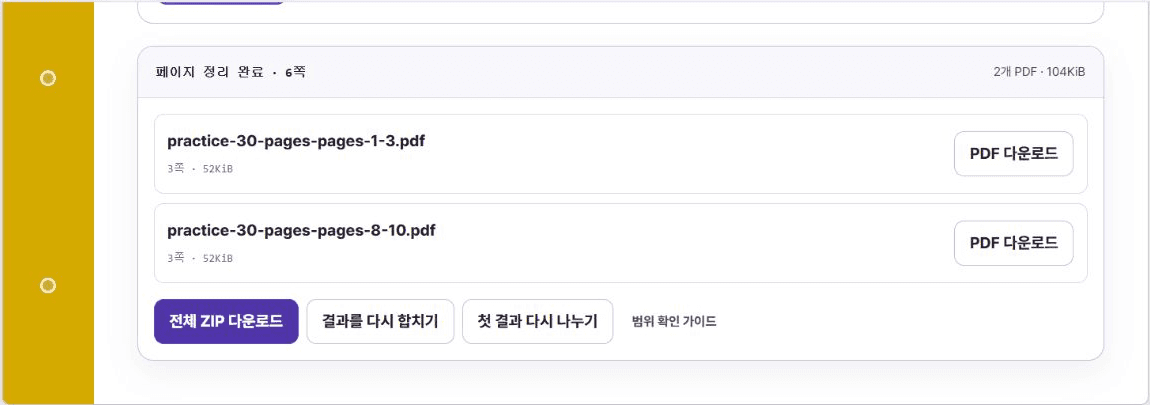
아래 연습 문서는 각 페이지에 파일 안의 실제 위치를 크게 표시합니다. 범위 1-3, 8-10을 입력하면 선택 6쪽, 제외 24쪽이 표시되어야 합니다.
연습용 파일
사례 B · 30쪽 범위
한 원본에 같은 범위를 적용해 PDF 한 개와 PDF 두 개가 어떻게 다른지 확인합니다.
- INPUT30쪽 연습 문서PDF · 30쪽 · 입력파일 받기
- RESULT페이지 추출 예시PDF · 1·2·3·8·9·10 · 6쪽파일 받기
- RESULT범위별 결과 01PDF · 1-3 · 3쪽파일 받기
- RESULT범위별 결과 02PDF · 8-10 · 3쪽파일 받기
- RESULT범위별 결과 묶음ZIP · PDF 2개 · 연습 결과ZIP 받기
모든 자료는 가상 정보로 자체 제작한 연습용 파일입니다. 실제 기관 서식이나 개인정보를 포함하지 않습니다.
| 선택 모드 | 결과 | 페이지 표식 |
|---|---|---|
| 페이지 추출 | PDF 1개 · 6쪽 | 01, 02, 03, 08, 09, 10 |
| 범위별 분할 | PDF 2개 · 각 3쪽 | 첫 파일 01-03 · 둘째 파일 08-10 |
| 범위별 분할 묶음 | ZIP 1개 | 결과 합계 100MiB 이하에서 제공 |
페이지 범위는 원본 차례를 그대로 적습니다
가뿐PDF의 페이지 번호는 PDF 뷰어에 보이는 첫 페이지를 1로 셉니다. 범위 양끝은 모두 포함되므로 4-6은 4, 5, 6쪽을 뜻합니다. 최대 20개 범위를 추가할 수 있습니다.
| 입력 | 판정 | 이유 |
|---|---|---|
1-3, 7-9 | 허용 | 겹치지 않고 원본 순서를 유지합니다. |
1-3, 3-5 | 거부 | 3쪽이 두 범위에 중복됩니다. |
8-10, 2-4 | 거부 | 원본 페이지 순서를 거꾸로 재정렬합니다. |
0-2 또는 2.5-4 | 거부 | 페이지는 1부터 시작하는 정수여야 합니다. |
범위 사이의 페이지를 빠뜨리는 것은 허용됩니다. 실행 전 선택한 쪽수와 제외되는 쪽수를 함께 표시하므로 의도한 누락인지 확인하세요. 페이지를 임의 순서로 재배열하거나 같은 페이지를 반복하는 기능은 첫 버전에 포함하지 않습니다.
다운로드했다면 첫 쪽·마지막 쪽·전체 쪽수를 확인하세요
가뿐PDF는 생성 결과를 다시 열어 페이지 수와 위험 요소를 검사하지만 문서의 의미까지 판단할 수는 없습니다. 제출 전에 실제 PDF 뷰어에서 파일을 열고 다음 순서로 확인하세요.
- 첫 페이지
표지 또는 의도한 시작 페이지가 맞는지 확인합니다.
- 전환 지점
합친 파일의 경계나 추출 범위가 바뀌는 페이지를 확인합니다.
- 마지막 페이지
부록이나 마지막 증빙이 빠지지 않았는지 확인합니다.
- 전체 쪽수와 크기
도구가 표시한 값, 실제 뷰어의 값과 제출처 제한을 함께 비교합니다.
먼저 이미지에서 PDF 만들기로 페이지를 만든 뒤, 완성한 PDF를 다른 문서와 합칠 수 있습니다. 이미지 PDF는 다른 PDF를 입력으로 받지 않습니다.